

你好!以下将详细介绍如何借助私密 AI 助手成功完成测试:chimate.ai。
1. 适用场景
1.1 在网站上完成测试和作业
许多网站,包括提供测试和作业的网站,都会尝试监控用户活动。这可能会损害你的隐私,并且在某些情况下并不理想。
ChiMate 通过在操作系统层级运行来解决这一问题,网站无法监控其活动。它使用基于 AI 的 OCR(从图像中识别文本)将识别出的文本划分为区块,并单独处理与任务相关的图像。这使 ChiMate 不依赖于数据来源:它会捕获屏幕上可见的文本和图像。此外,还提供捕获整页而非仅可见区域的模式。
1.2 视频会议期间的协助
当你正在通话、共享屏幕并讨论某项任务、代码、文档或界面时,可能需要快速获得答案、提示,或以条理清晰的方式表达某些内容。但在主屏幕上打开 AI 聊天窗口,而同事或不太熟悉的人都能看到它,并不总是方便。
ChiMate 可帮助你保持专注、高效工作并维护隐私:你照常进行工作,同时 AI 支持会留在你的个人工作空间中。
ChiMate 允许你使用一个在屏幕共享时不可见的特殊半透明窗口(悬浮窗)。你可以通过键盘快捷键或额外的鼠标按键控制应用。还可以从另一台设备通过网页界面控制它,从而避免在运行会议的主电脑上执行任何操作。
2. 完成测试和作业的一般建议
让我们先从一些一般建议开始,适用于在你怀疑可能会监控用户活动的网站上完成测试和作业。请采取以下预防措施来保护隐私:
鼠标指针应停留在页面上。理想情况下,页面应处于全屏模式。
不要切换标签页。
不要使用浏览器扩展程序,因为其活动可能会被当前测试页面发现。
使用 ChiMate 可以轻松做到这些,不过还有一些不太明显的要点:
不要过快输入答案。花时间仔细思考。
不要复制和粘贴。请手动输入答案,这样可以在输入过程中思考。
不要授予网站对设备的额外访问权限,因为这可能会损害你的隐私。
3. 使用 ChiMate 的方式
3.1 Google Chrome CDP 模式
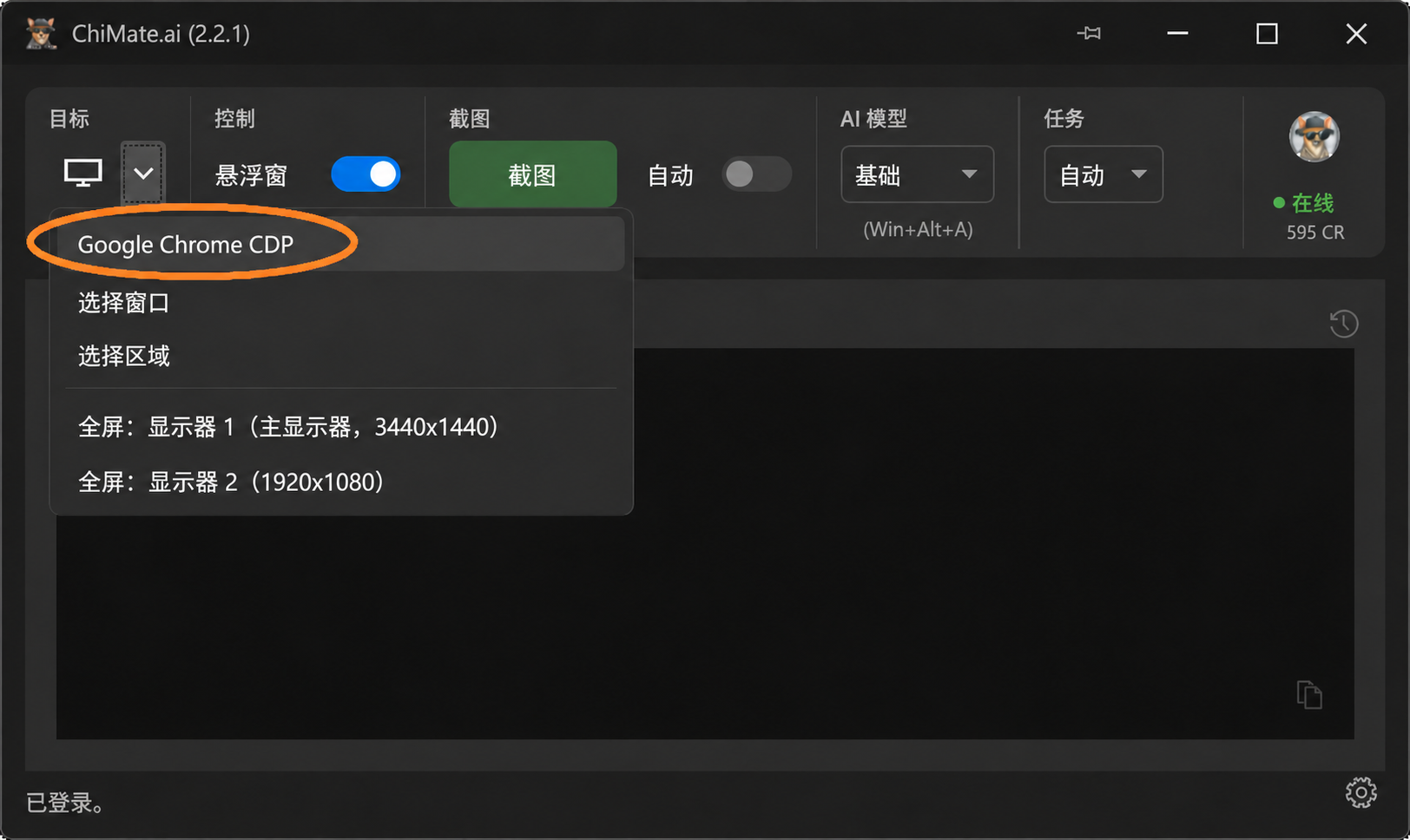
此模式会启动一个单独的 Google Chrome 实例,并启用 Chrome DevTools Protocol (CDP) 调试接口。通过该接口,应用可以捕获打开页面的完整内容,而不仅仅是屏幕上可见的部分。这对于无法在一个屏幕内显示的长篇作业很有用。
最好提前启动此模式,登录所需服务,并在开始测试前熟悉界面。
你可以使用悬浮窗控制应用。由于它在操作系统层级运行,网站无法访问它,这有助于保护你的隐私。当你不确定某个网站是否监控你的活动时,这很有用。
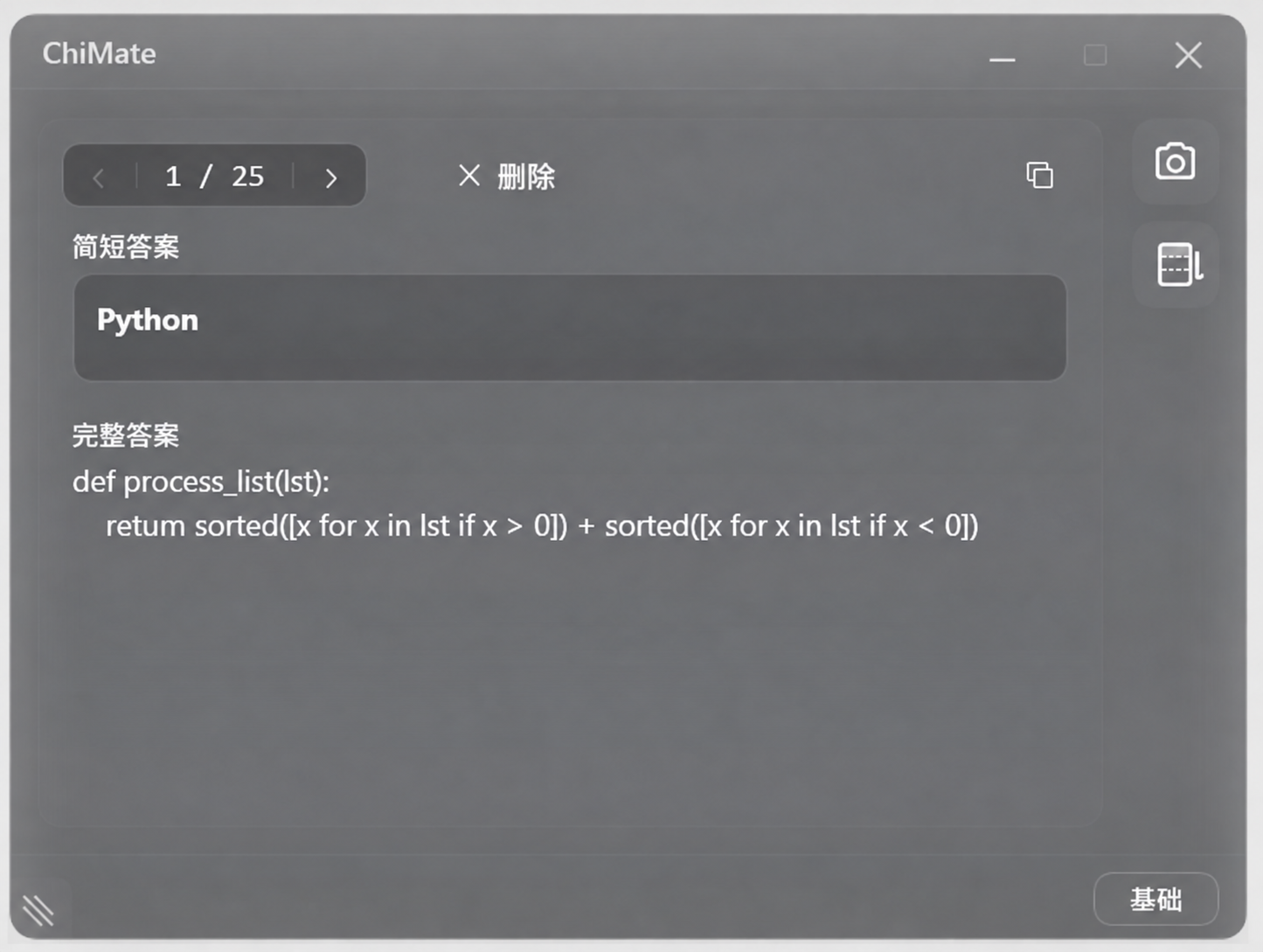
悬浮窗提供按钮,可截取页面可见部分或整个页面的屏幕截图。
3.2 使用双显示器
如果你有两台显示器,另一种选择是:在一台显示器上保留 ChiMate 主应用窗口,并在另一台显示器上以 CDP 模式打开浏览器,然后使用键盘快捷键截取屏幕截图。
3.3 远程控制模式(Web Session)
在此模式下,助手在一台电脑上运行,而你可通过账户中的网页面板,使用智能手机、平板电脑或任何其他电脑进行控制,网址为 https://chimate.ai/dashboard/web-session。
无需移动任何东西或摆弄目标设备:你可以控制屏幕截图捕获,并直接在智能手机屏幕上接收答案。
3.4 在公共电脑上使用 ChiMate
有时你需要在公共或借用的电脑上使用 AI 助手,并担心应用仍处于登录状态,或留下你的数据。针对这些情况,ChiMate 提供特殊的快速退出模式,可在“设置”中启用。
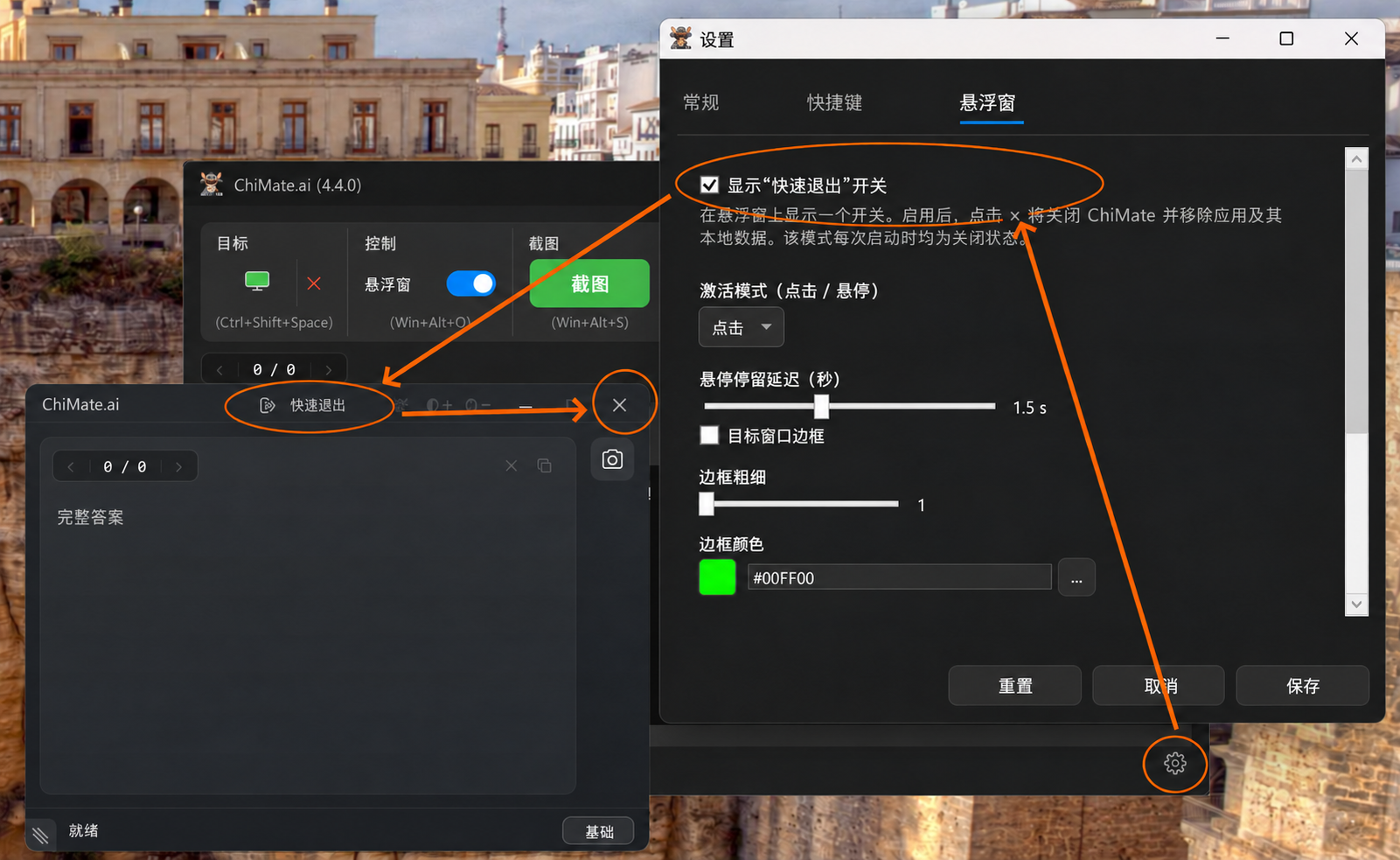
如果快速退出处于启用状态,点击 × 按钮关闭悬浮窗会从电脑中移除 ChiMate,以及其登录数据和本地设置文件。
用于显示和隐藏悬浮窗的键盘快捷键(默认 Win+Alt+O)仍会照常工作。
如何启用:
1. 在“设置”→“悬浮窗”中,启用“显示‘快速退出’开关”。
2. 悬浮窗标题栏中将出现快速退出图标。
3. 点击该图标。模式启用后,它会变为蓝色。此后点击悬浮窗的 × 按钮将彻底移除应用。
4. 提示
如何知道哪个模型层级适合你的任务?有多种模型可用,它们消耗的积分数量不同。这就引出了一个问题:最低层级模型是否足以完成任务,还是应当使用更昂贵的模型。
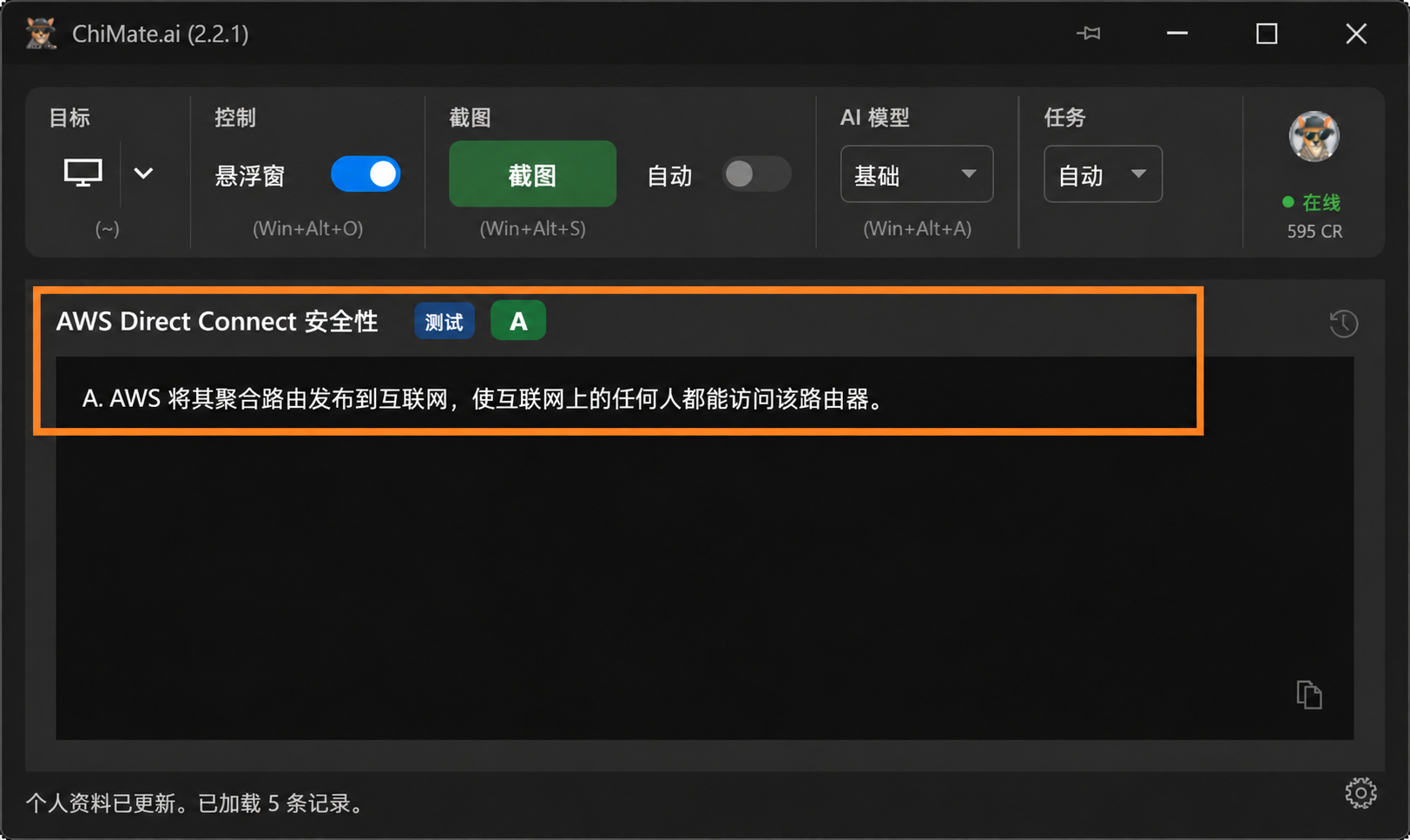
答案以如下格式呈现:问题主题(在本示例中:“AWS Direct Connect 安全性”)、问题类别(在本示例中:“测试”)、答案选项(在本示例中:“A”),以及答案文本(在本示例中:“A. AWS 将其聚合路由发布到互联网,使互联网上的任何人都能访问该路由器。”)。
如果你发现这些细节存在不一致,例如答案文本与答案选项编号不匹配,则很可能是模型层级不足。请使用能力更强的模型重新发送请求。对于需要特定事实才能解决的任务,请使用 Advanced 或 Top 层级:只有这些层级提供网页搜索。
对于涉及代码、高等数学或交通规则的任务,最好至少使用 Advanced 模型层级。